ตั้งเวลาว่างรับงาน

อ่าน 3 นาที · อัปเดต 20 ต.ค. 2569

สรุปสั้น ๆ

บอกวันและช่วงเวลาที่สะดวกสอนไว้ครั้งเดียวในเมนู งานของฉัน › ตารางสอน ตอบ 3 คำถาม ใช้เวลาประมาณ 2 นาที ระบบหักคลาส Highskill ที่สอนอยู่ออกให้เอง เมื่อมีงานใหม่ที่ตรงวิชาและเวลาว่าง ระบบจะแจ้งติวเตอร์ก่อนประกาศให้ทุกคน และงานในหน้าแรกจะมีป้าย ตรงเวลาว่าง

ตั้งไว้แล้วได้อะไร

  • ได้รับแจ้งงานก่อนคนอื่น เมื่อมีงานใหม่ที่เรียนตรงกับเวลาว่างและวิชาที่สอน ระบบจะแจ้งติวเตอร์ก่อนประกาศให้ทุกคน
  • รู้ทันทีว่างานไหนตรงเวลา งานในหน้าแรกที่ตรงกับเวลาว่างจะมีป้าย ตรงเวลาว่าง ไม่ต้องเปิดดูทีละงาน
  • เห็นตารางสอนทั้งหมดในที่เดียว คลาส Highskill ระบบใส่ให้เอง และเพิ่มคลาสที่สอนเองภายนอกได้ด้วย

ขั้นตอน

1
เปิดตารางสอน

เมนู งานของฉัน แตะ ตารางสอน ด้านบน แล้วกด ปุ่ม เริ่มตั้งเวลาว่าง หรือแตะแถวตั้งเวลาว่างในหัวข้อ ต้องทำ บนหน้าแรก

หน้าตารางสอนก่อนตั้งเวลาว่าง
2
คำถามที่ 1 วันไหนสะดวกสอน

แตะเลือกทุกวันที่พร้อมสอนในแต่ละสัปดาห์ หรือกดลัด วันธรรมดา เสาร์-อาทิตย์ ทุกวัน วันที่มีคลาสสอนอยู่แล้วก็เลือกด้วย ระบบจะหักเวลาคลาสออกให้เอง แล้วกด ปุ่ม ถัดไป
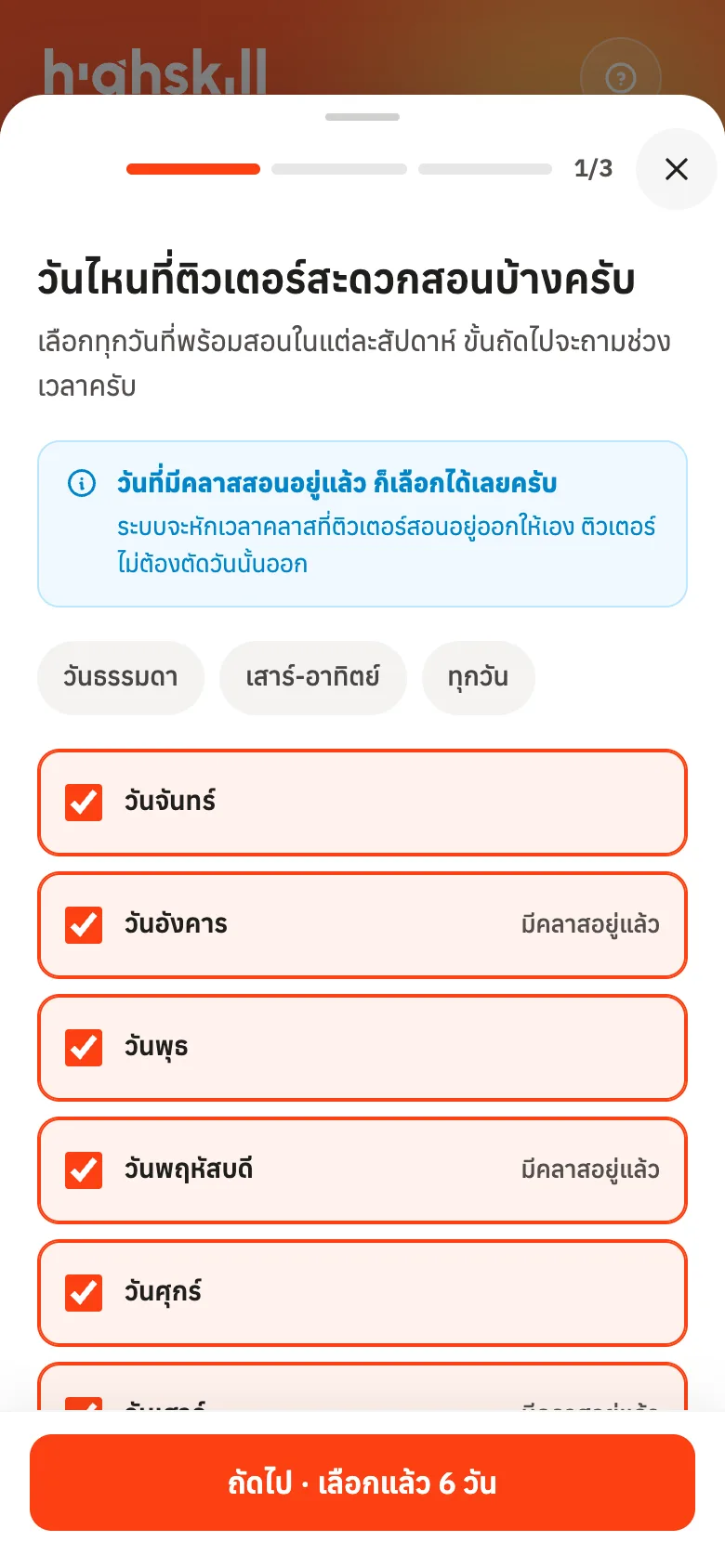
เลือกวันที่สะดวกสอน วันที่มีคลาสอยู่แล้วก็เลือกได้
3
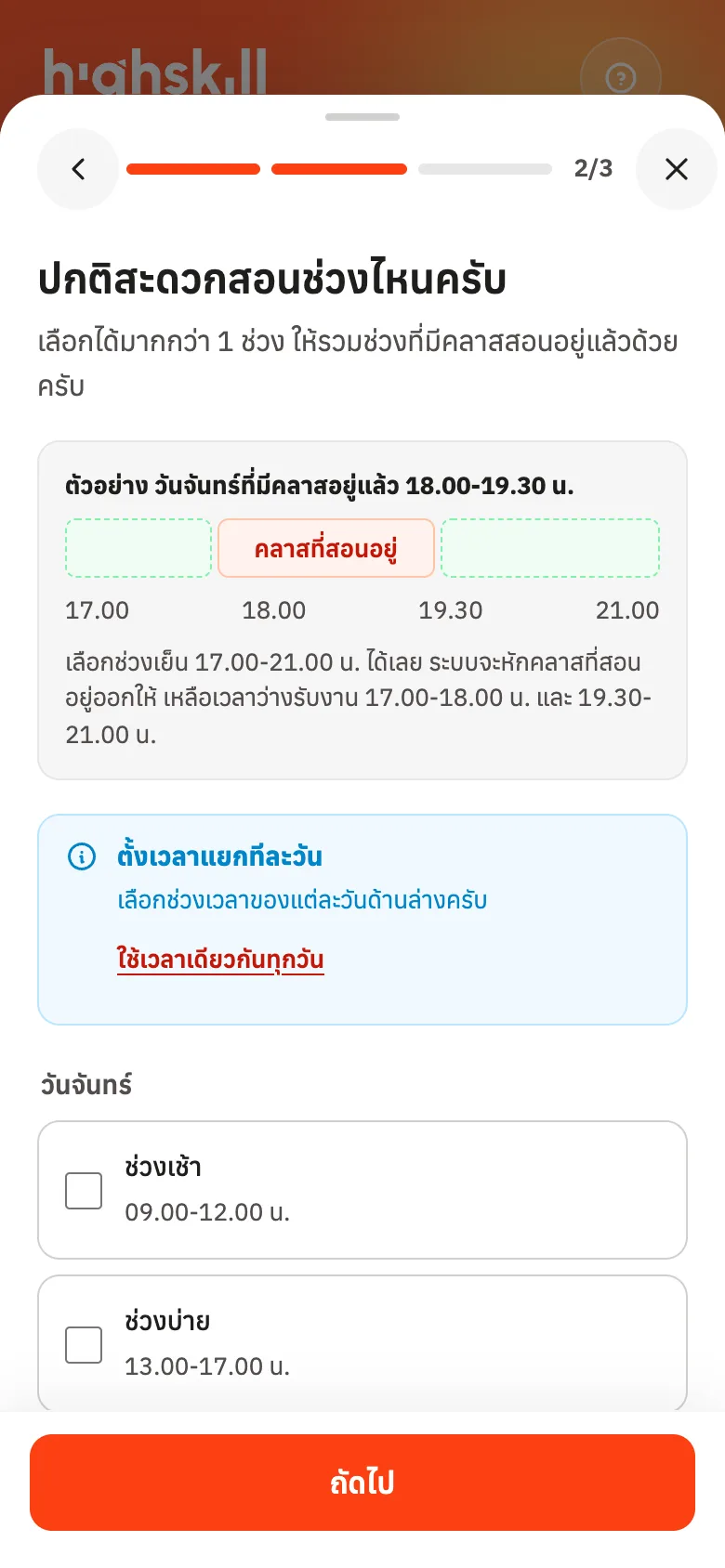
คำถามที่ 2 ปกติสะดวกช่วงไหน

เลือก ช่วงเช้า ช่วงบ่าย ช่วงเย็น ได้มากกว่า 1 ช่วง หรือกด กำหนดเวลาเอง เช่น 18.30-20.30 น. ให้รวมช่วงที่มีคลาสสอนอยู่แล้วด้วย เช่น เลือก 17.00-21.00 น. ทั้งที่มีคลาส 18.00-19.30 น. ระบบจะเหลือเวลาว่างรับงาน 17.00-18.00 น. และ 19.30-21.00 น.

  • ถ้าเสาร์-อาทิตย์สะดวกคนละช่วงกับวันธรรมดา ติ๊ก วันเสาร์-อาทิตย์ใช้เวลาต่างจากวันธรรมดา
  • ถ้าแต่ละวันไม่เหมือนกันเลย กด กำหนดแยกทีละวัน แล้วเลือกช่วงเวลาของแต่ละวัน กด ใช้เวลาเดียวกันทุกวัน เพื่อกลับไปแบบเดิม
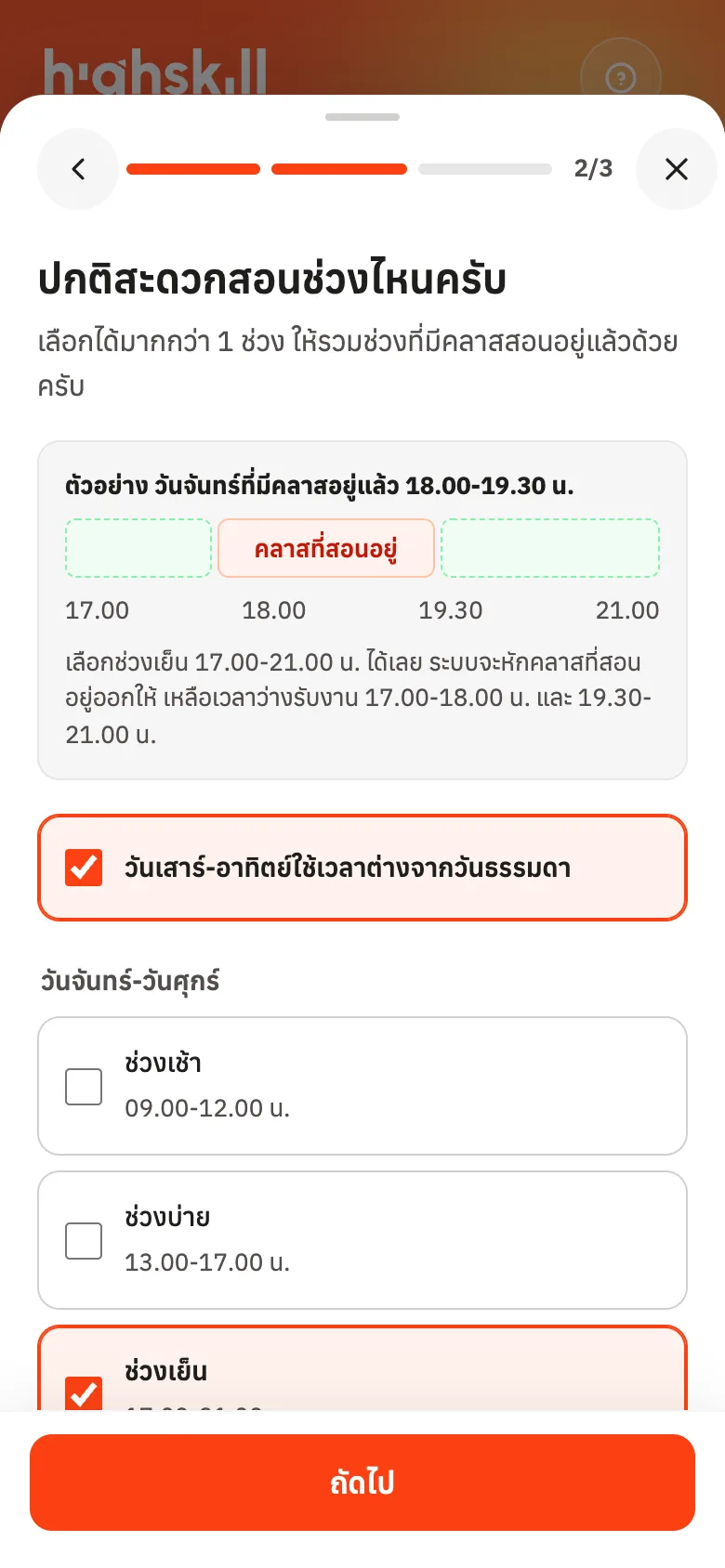
เลือกช่วงเวลาที่สะดวก ให้รวมช่วงที่มีคลาสอยู่แล้วด้วย
กำหนดแยกทีละวัน เลือกช่วงเวลาของแต่ละวัน
4
คำถามที่ 3 มีเวลาที่ไม่ว่างประจำไหม

เช่น สอนนักเรียนที่หาเอง หรือธุระที่ทำทุกสัปดาห์ ถ้าไม่มีเลือก ไม่มี ถ้ามี เลือก มี แล้วกด เพิ่มเวลาที่ไม่ว่าง

  • เลือก สอนนักเรียนนอก Highskill แล้วใส่ชื่อเล่นผู้เรียน หรือ ธุระอื่น แล้วใส่ชื่อธุระ (ไม่บังคับ)
  • เลือกวันและเวลา แล้วกด ปุ่ม เพิ่มรายการนี้
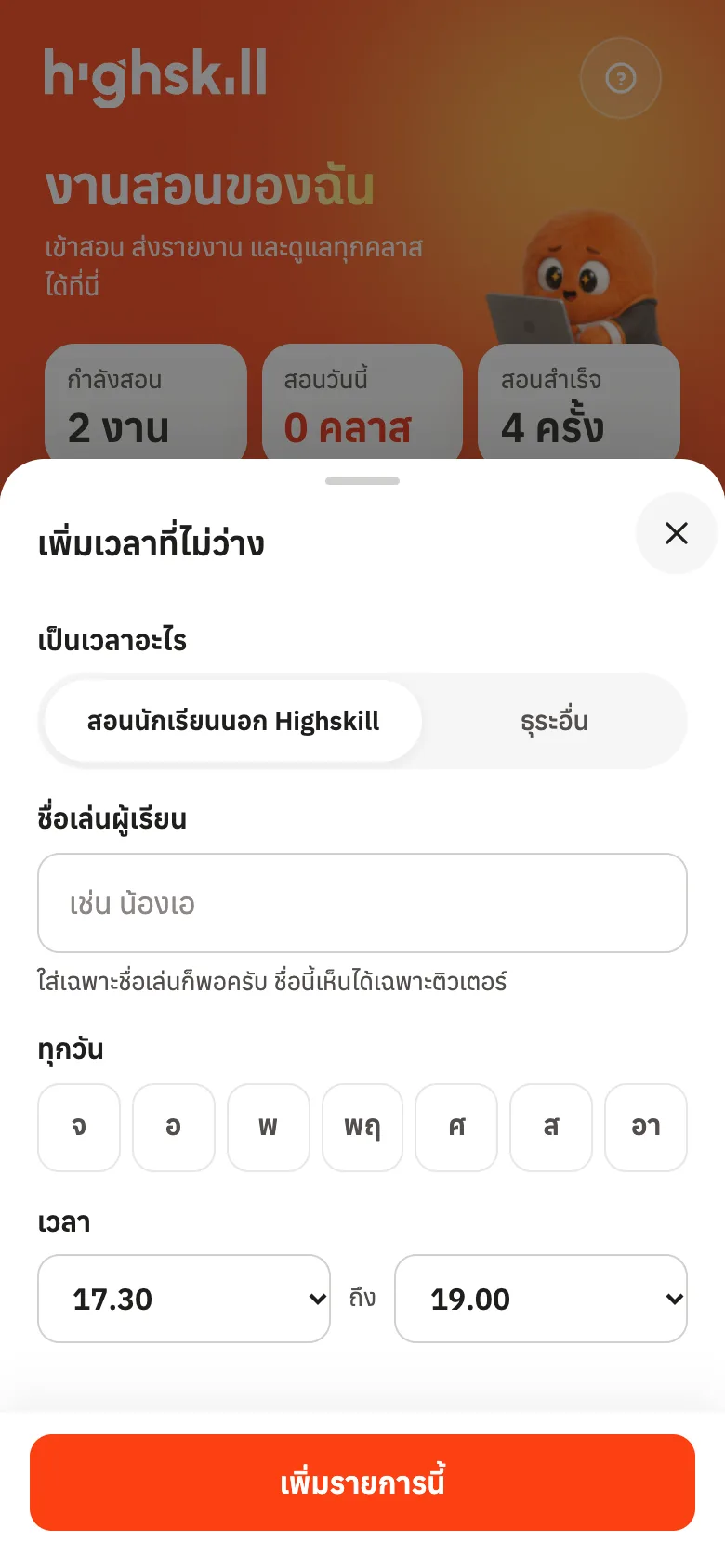
เพิ่มเวลาที่ไม่ว่าง เช่น สอนนักเรียนนอก Highskill
5
กด เสร็จสิ้น

ระบบสรุปเวลาว่างรับงานต่อสัปดาห์ แยกทีละวัน กด ปุ่ม ไปที่ตารางสอน เพื่อดูตาราง
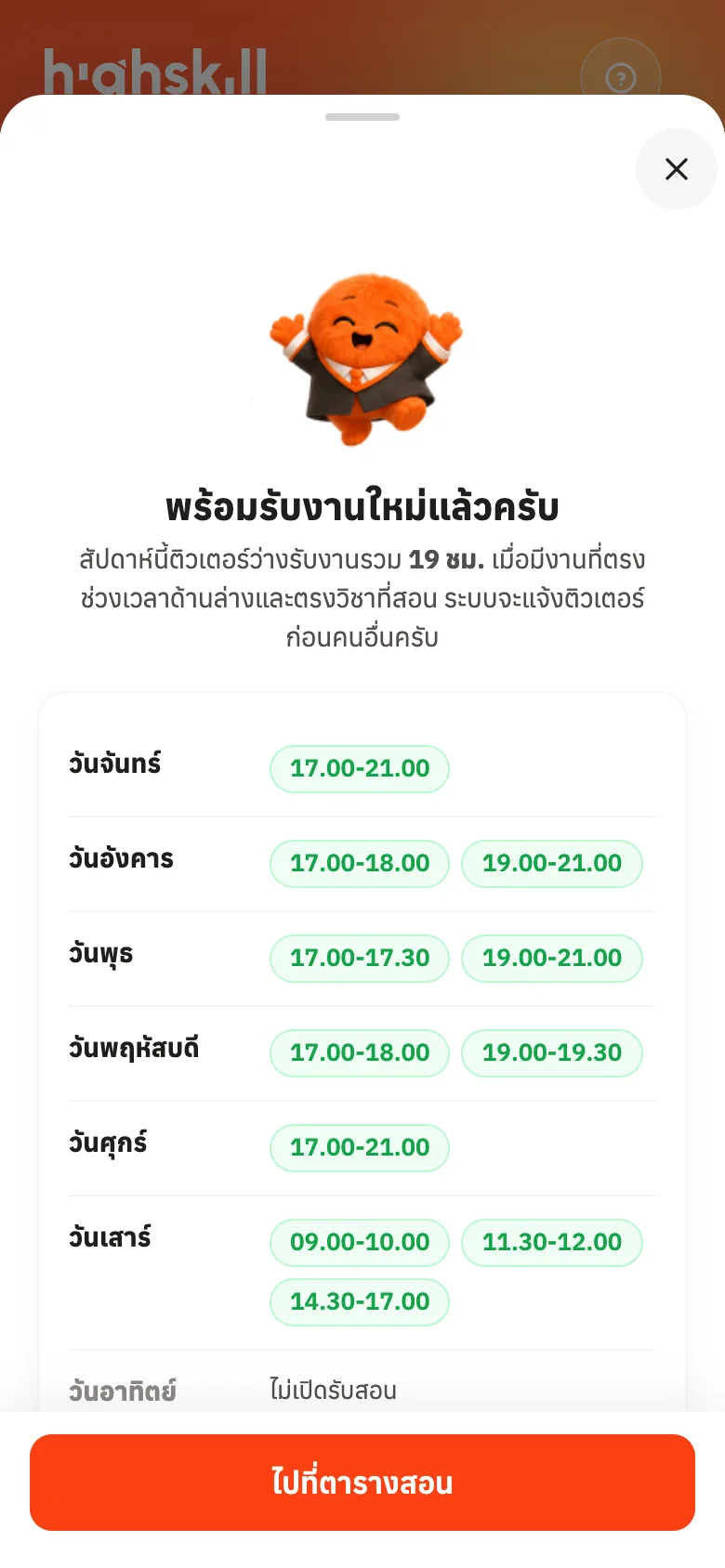
สรุปเวลาว่างรับงานหลังตั้งเสร็จ
ชื่อนักเรียนและธุระเห็นได้เฉพาะติวเตอร์ทีมงานเห็นเพียงว่าช่วงนั้นไม่ว่าง ไม่เห็นชื่อผู้เรียนหรือชื่อธุระ

พิมพ์บอกเป็นข้อความแทน

ถ้าไม่อยากเลือกทีละขั้น กด หรือพิมพ์บอกเวลาว่างเป็นข้อความ ใต้ปุ่มเริ่ม แล้วพิมพ์แบบที่พูดกันปกติ เช่น “วันธรรมดาสะดวกหลัง 5 โมงเย็นถึง 3 ทุ่ม เสาร์ 9 โมงถึงบ่าย 4 พุธสอนน้องบีมเอง 6 โมงถึง 2 ทุ่ม” กด สรุปเวลาให้ตรวจ ระบบจะสรุปเป็นตารางให้ดูก่อน ถ้าถูกต้องกด ถูกต้อง บันทึก

เวลาเปลี่ยนแล้ว อัปเดตด้วย

ถ้าทำไม่ได้

ปุ่มถัดไปกดไม่ได้เลือกวันอย่างน้อย 1 วัน หรือเลือกช่วงเวลาอย่างน้อย 1 ช่วง
ขึ้นว่า “เวลาชนกับคลาส Highskill”เวลาที่ไม่ว่างที่เพิ่ม ทับกับคลาส Highskill ที่ระบบใส่ให้แล้ว ไม่ต้องเพิ่มคลาส Highskill เอง ตรวจเวลาอีกครั้ง
ขึ้นว่า “เวลาจบต้องหลังเวลาเริ่มครับ”เลือกเวลาจบให้หลังเวลาเริ่ม
พิมพ์แล้วระบบหาเวลาไม่เจอบอกทั้งวันและเวลาให้ชัด เช่น “จันทร์ถึงศุกร์ 6 โมงเย็นถึง 2 ทุ่ม” หรือกด แก้ไขทีละขั้น

อ่านต่อ

ดูตารางสอนและแก้ไขเวลาว่างเมนู งานของฉัน › ตารางสอน แสดงตารางตามวันที่จริง ดูล่วงหน้าได้ 8 สัปดาห์และย้อนหลัง 4 สัปดาห์ เห็นคลาส Highskill พร้อมครั้งที่สอนของคอร์ส คลาสที่แจ้งลา สอนชดเชย ครั้งสุดท้าย ช่วงว่างรับงาน และเวลาที่ไม่ว่าง แก้เวลาว่างได้ทุกเมื่อด้วยปุ่ม แก้ไขเวลาว่างพักรับงานใหม่ชั่วคราวช่วงสอบ เดินทาง หรือสอนเต็มแล้ว เปลี่ยนสถานะการรับงานใหม่ในหน้าตารางสอนได้ 3 แบบ คือ รับงานใหม่ พักรับงานชั่วคราว (เลือกวันสุดท้ายที่พัก ระบบเปิดรับงานให้เองวันถัดไป) และยังไม่รับงานใหม่ คลาสที่สอนอยู่ยังเรียนตามปกติดูงานและใช้ตัวกรองงานสอนที่เปิดรับสมัครอยู่ในเมนูหน้าแรก หัวข้อ “งานสอนทั้งหมด” แตะชิปหมวดวิชา หรือพิมพ์ค้นหาวิชา ระดับชั้น รหัสงาน หรือสถานที่ แล้วแตะการ์ดเพื่อดูรายละเอียดและจองงาน
บทความนี้ช่วยได้ไหม
LINEถามทีมงานทาง LINEไม่เจอคำตอบ ทักได้เลยครับ